GitHub
Die folgenden Beschreibungen erfolgen für GitHub. Zwar betreibt die HTW eine eigene GitLab-Instanz, diese hat jedoch zwei Nachteile:
- Die Repos auf https://gitlab.rz.htw-berlin.de/ sind nicht öffentlich und Sie können diese somit nicht in Bewerbungen etc. verwenden.
- Die Funktionen auf https://gitlab.rz.htw-berlin.de/ sind stark eingeschränkt.
Konfigurationen
Sollten Sie auf verschiedenen Rechnern entwickeln und in das Repo committen, beachten Sie bitte unbedingt, dass Sie überall unter dem selben Namen (und mit derselben E-Mail) agieren. Setzen Sie dazu überall
git config --global user.name "Ihr Name"
git config --global user.email "vorname.nachname@student.htw-berlin.de"
Erstellen Sie 2 Repositories auf GitHub:
- ein
frontend-Repository und - ein
backend-Repository.
Erstellen Sie ein Projekt. Als Template wählen Sie entweder Kanban (empfohlen) oder Iterative Development aus. Die Templates liefern nur Startzustände Ihres Boards. Sie können später alles, unabhängig von der Wahl des Templates, anpassen.
Wählen Sie eines der beiden Repositories als das Standardrepository für Ihr Projekt aus (leider kann nur ein Repository ausgewählt werden). gehen Sie auch auf das andere Repository und verbinden Sie auch dieses mit Ihrem Projekt. Studieren Sie außerdem die GitHub-Dokumente zu Projekten.
User Stories, Features und Branches
Der prinzipielle Prozess bei der Softwareentwicklung mithilfe von GitHub ist wie folgt:
User Story → Akzeptanzkriterien → Features (Sub-Issues) → Feature-Branch → Commits → Pull Request → Merge
Am folgenden, real umgesetzten Beispiel aus dem Demo-Projekt (Repository demofrontenduser) wird dieser Weg Schritt für Schritt gezeigt.
1. User Story mit Akzeptanzkriterien
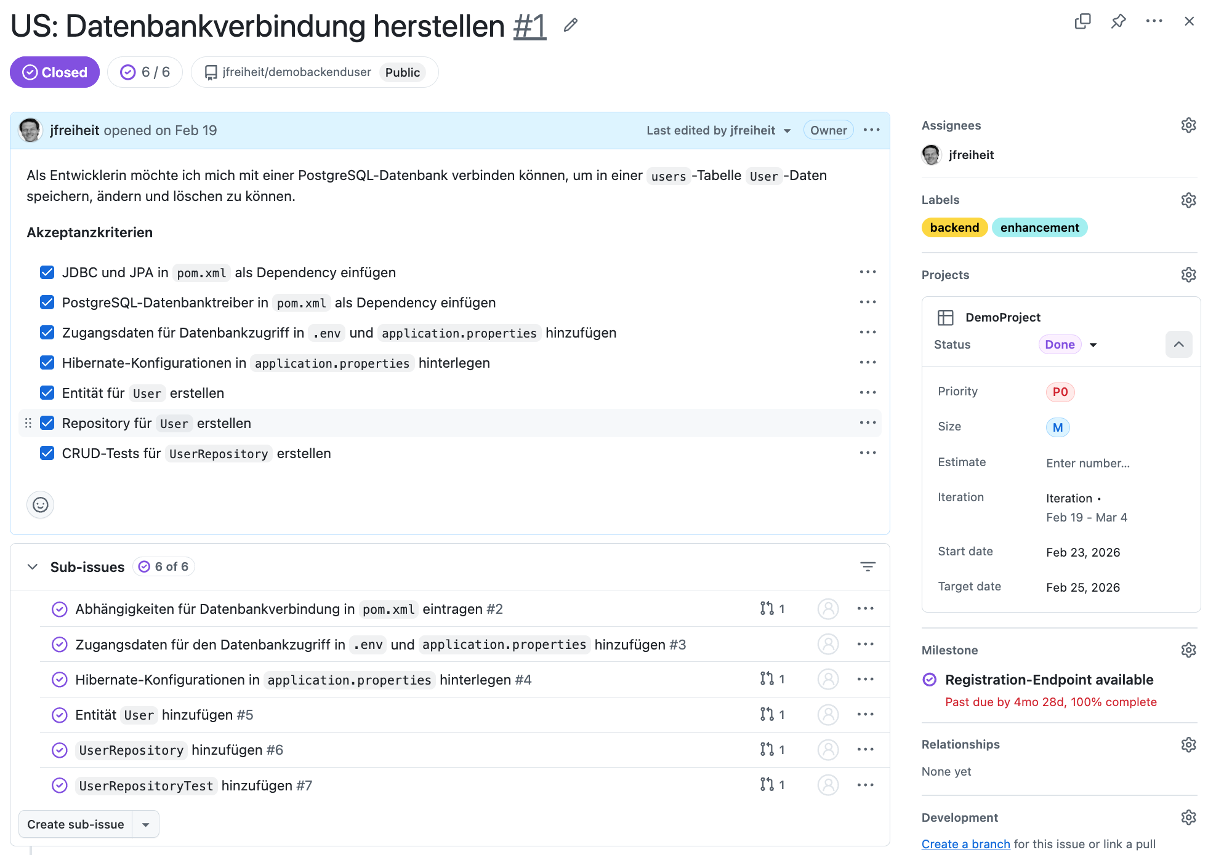
Eine User Story beschreibt eine Anforderung aus Sicht einer Nutzerin oder eines Nutzers, nicht aus Sicht der Technik. Sie wird als eigenes GitHub-Issue angelegt, dessen Titel mit US: beginnt, damit User Stories im Issue-Board sofort von Features unterscheidbar sind. Beispiel aus dem Backend-Repository (demobackenduser Issue #1):
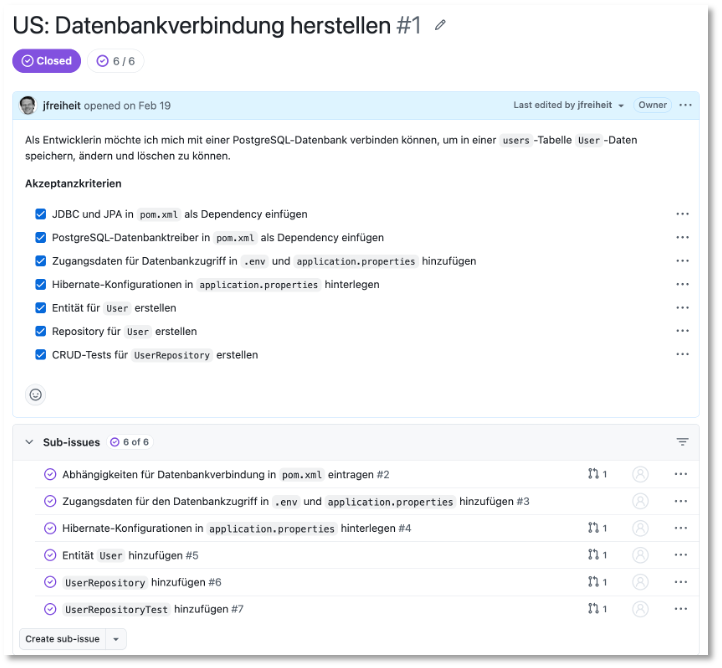
oder als Markdown (nur die User Story mit Akzeptanzkriterien):
Titel: US: Datenbankverbindung herstellen

Als Entwicklerin möchte ich mich mit einer PostgreSQL-Datenbank verbinden können,
um in einer `users`-Tabelle `User`-Daten speichern, ändern und löschen zu können.

**Akzeptanzkriterien**
- [ ] JDBC und JPA in `pom.xml` als Dependency einfügen
- [ ] PostgreSQL-Datenbanktreiber in `pom.xml` als Dependency einfügen
- [ ] Zugangsdaten für Datenbankzugriff in `.env` und `application.properties` hinzufügen
- [ ] Hibernate-Konfigurationen in `application.properties` hinterlegen
- [ ] Entität für `User` erstellen
- [ ] Repository für `User` erstellen
- [ ] CRUD-Tests für `UserRepository` erstellen
Wichtig ist, dass jedes Akzeptanzkriterium konkret und überprüfbar ist — man muss eindeutig sagen können, ob es erfüllt ist oder nicht. Die User Story bekommt außerdem passende Labels (z. B. enhancement und backend/frontend) und wird einem Milestone zugeordnet, das die übergeordnete Ausbaustufe beschreibt (z. B. „Registration-Endpoint available").
2. Features aus der User Story ableiten
Jedes Akzeptanzkriterium (oder eine sinnvolle Gruppe davon) wird als eigenes Feature-Issue angelegt und über GitHubs native Sub-Issues mit der User Story verknüpft. So sieht man in der User Story jederzeit den Fortschritt (Sub-issues progress), und jedes Feature bleibt klein genug, um in einem einzigen Branch bearbeitet zu werden. Beispiel: Die Story „US: create registration form" (demofrontenduser Issue #1) wurde in fünf Feature-Issues zerlegt, u. a. Issue #6 „style the register form":
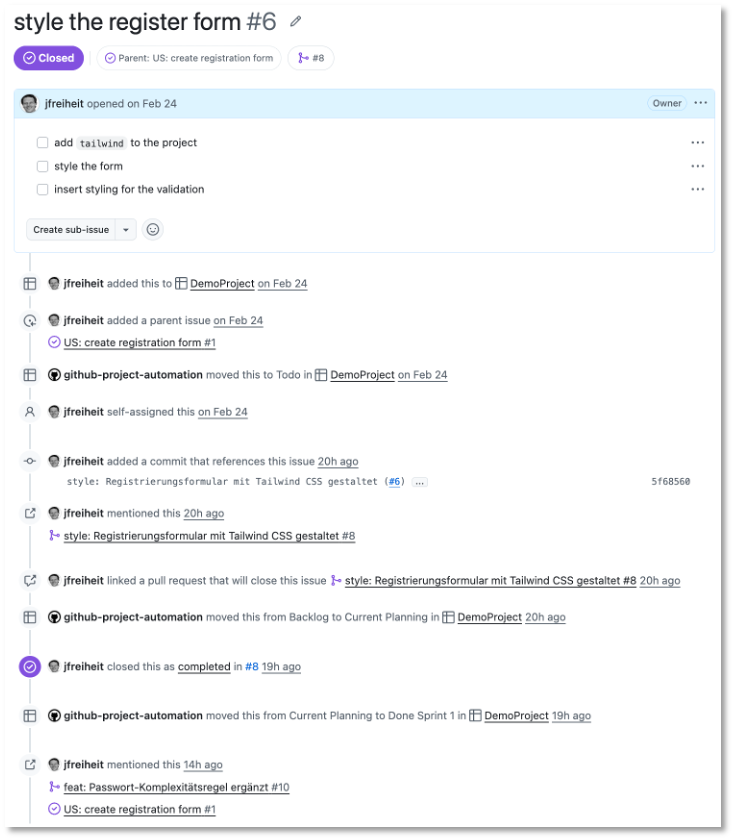
Sobald ein Feature-Issue über seinen Pull Request geschlossen wird, wird der passende Punkt in der Akzeptanzkriterien-Liste der User Story von Hand nachgezogen (Checkbox abhaken) — die Sub-Issue-Verknüpfung allein aktualisiert diese Freitext-Liste nicht automatisch.
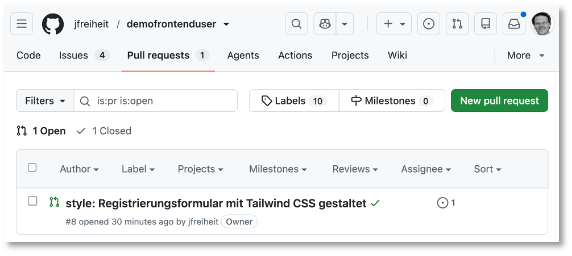
Pull Request erscheint unter dem Tab Pull requests:
Durch Klicken auf den Pull Request erscheint die Zusammenfassung mit dem Button Merge pull request:
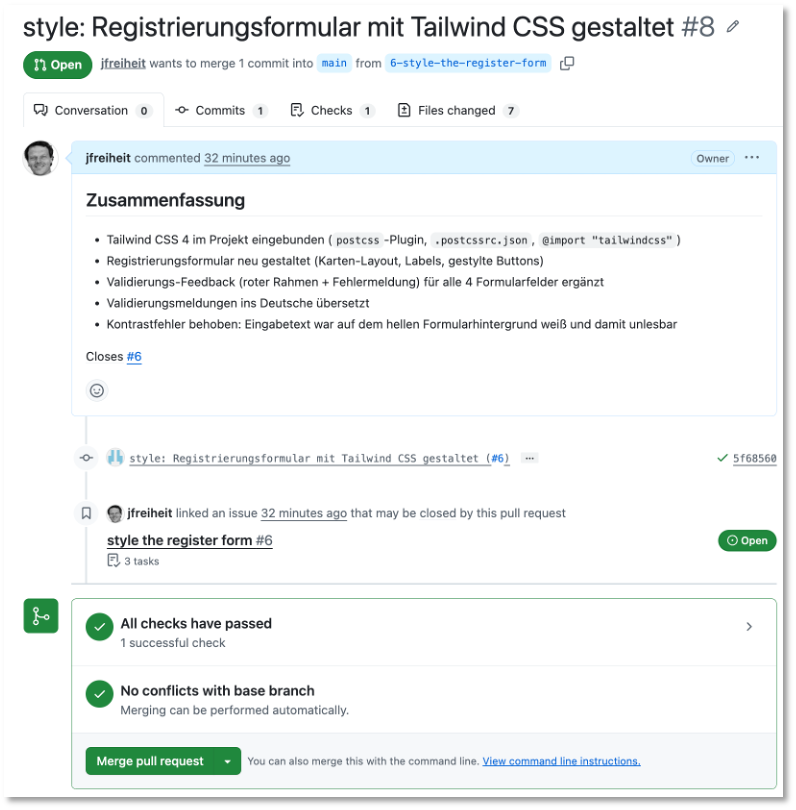
Durch Klicken auf diesen Button wird der Branch des Feature-Issues in den main-Branch gemerged.
3. Feature-Branch erstellen und bearbeiten
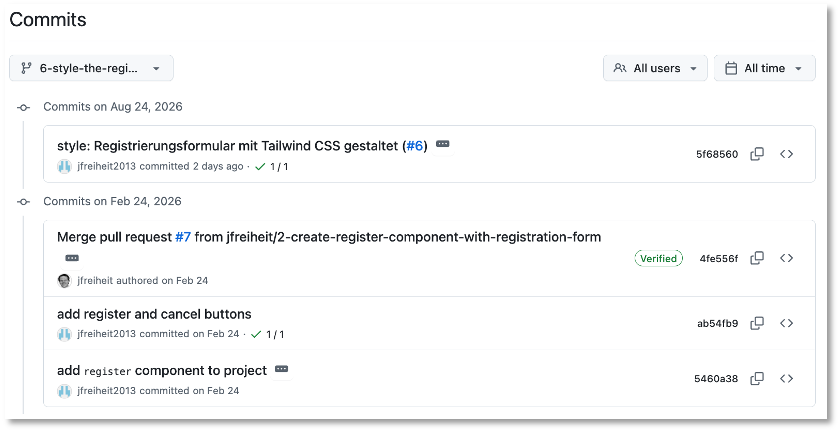
Für jedes Feature-Issue wird ein eigener Branch erstellt — entweder über den Button „Create a branch" direkt am Issue, oder von Hand mit dem gleichen Namensschema, das GitHub dabei vorschlägt:
Für Issue #6 „style the register form" ergibt das den Branch 6-style-the-register-form. Der Branch-Name referenziert damit schon selbst das Issue, das er bearbeitet. Auf diesem Branch wird ausschließlich an diesem einen Feature gearbeitet. Ist es fertig abgearbeitet, wird gepusht und ein Pull Request eröffnet.
4. Aussagekräftige Commit-Nachrichten
Commit-Nachrichten folgen dem Schema der Conventional Commits: ein englisches Typ-Präfix, gefolgt von einer deutschen Beschreibung (Sie können aber selbstverständlich auch englische Beschreibungen verwenden - das hat auch den großen Vorteil, dass es keine Probleme mit Umlauten in den Branch-Namen gibt) dessen, was sich ändert und warum — nicht nur dass sich etwas ändert.
Gebräuchliche Typen:
feat(neue Funktionalität),fix(Fehlerbehebung),style(rein optische/gestalterische Änderung ohne Funktionsänderung),test,docs,refactor.
Beispiel-Commit aus Issue #6:
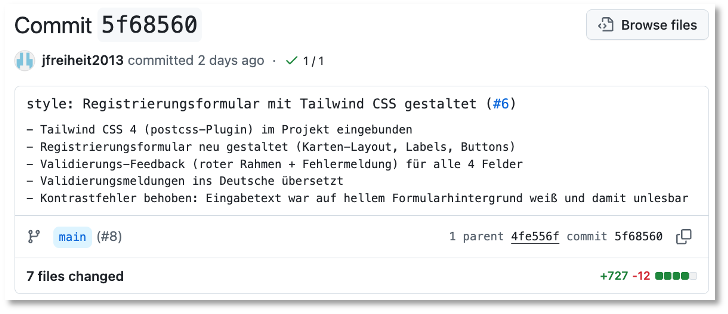
mit dieser Commit-Nachricht:
style: Registrierungsformular mit Tailwind CSS gestaltet (#6)

- Tailwind CSS 4 (postcss-Plugin) im Projekt eingebunden
- Registrierungsformular neu gestaltet (Karten-Layout, Labels, Buttons)
- Validierungs-Feedback (roter Rahmen + Fehlermeldung) für alle 4 Felder
- Validierungsmeldungen ins Deutsche übersetzt
- Kontrastfehler behoben: Eingabetext war auf hellem Formularhintergrund weiß und damit unlesbar
Die erste Zeile ist eine knappe Zusammenfassung; darunter folgen bei Bedarf Stichpunkte mit Details. Die Issue-Referenz (#6) am Ende der ersten Zeile verknüpft den Commit sichtbar mit dem Feature-Issue, schließt es aber noch nicht.
5. Pull Request, Verknüpfung mit dem Issue und Merge
Der Pull Request wird vom Feature-Branch gegen den Standard-Branch (z. B. main) erstellt. In der Beschreibung des Pull Requests steht eines der GitHub-„Closing Keywords" (Closes, Fixes oder Resolves, gefolgt von der Issue-Nummer):
Das hat zwei Effekte: Im Issue erscheint ein sichtbarer Link auf den Pull Request, und sobald der Pull Request gemerged wird, schließt sich das Issue automatisch. So bleibt am Ende jedes Issue mit genau dem Code verknüpft, der es umgesetzt hat — nachvollziehbar für alle im Team, auch Monate später.
Konkretes Beispiel: Pull Request #8 im Repository demofrontenduser, vom Branch 6-style-the-register-form, mit Closes #6 in der Beschreibung. Nach dem Merge war Issue #6 automatisch geschlossen (siehe Screenshot oben).
Gemerged wird per normalem Merge-Commit (nicht „Squash" oder „Rebase"), damit die einzelnen, aussagekräftigen Commits eines Features in der Historie erhalten bleiben.
Ein zweites Beispiel: derselbe Ablauf im Backend
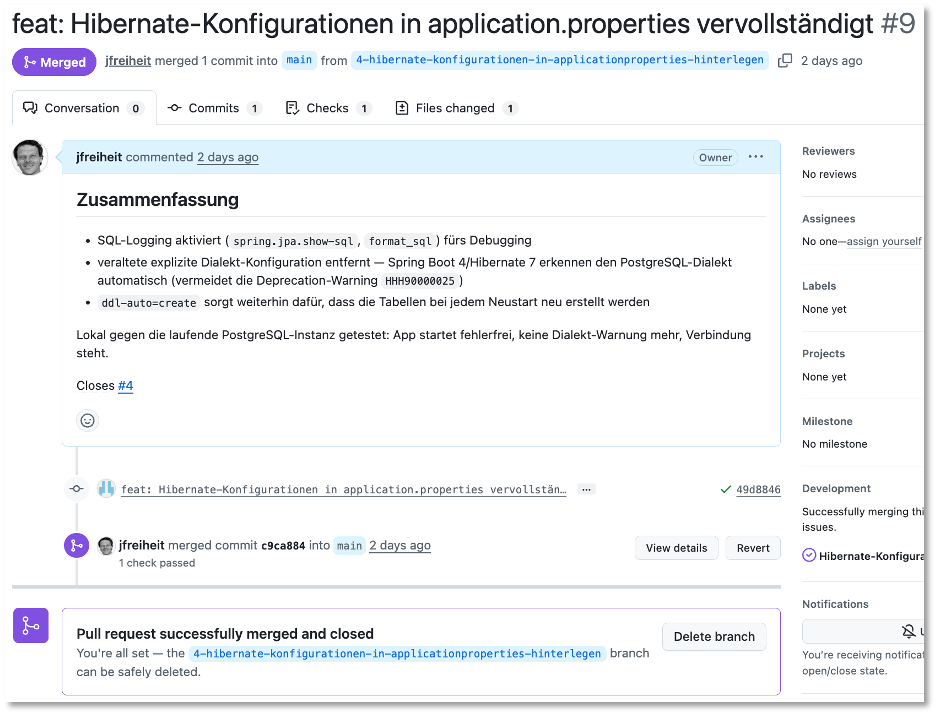
Der Ablauf ist unabhängig vom Repository immer derselbe. Im Repository demobackenduser wurde z.B. Feature-Issue #4 „Hibernate-Konfigurationen in application.properties hinterlegen" genauso bearbeitet:
- Branch 4-hibernate-konfigurationen-in-applicationproperties-hinterlegen,
- ein Commit feat: Hibernate-Konfigurationen in application.properties vervollständigt (#4),
- Pull Request #9 mit
Closes #4.
Dabei zeigte sich übrigens ein wichtiger Punkt: Vor dem Commit wurde die Anwendung natürlich lokal gegen die echte Datenbank gestartet. Dabei fiel eine Deprecation-Warnung von Hibernate auf (ein explizit gesetzter Datenbank-Dialekt war mit der verwendeten Spring-Boot-Version nicht mehr nötig), die dann direkt mit behoben wurde. Ein Feature erst lokal auszuprobieren, bevor man committet und pusht, gehört zu einem sauberen Workflow genauso dazu wie eine gute Commit-Message.
Die restlichen Feature-Issues der User Story
wurden nach demselben Schema abgearbeitet — jeweils
- eigener Branch (#5, #6, #7),
- ein aussagekräftiger Commit mit Issue-Referenz (#5, #6, #7),
- Pull Request mit
Closes #<nr>(#10, #11, #12).
User Story abschließen
Eine User Story ist fertig, wenn alle ihre Feature-Issues (Sub-Issues) geschlossen sind. Das schließt die User Story selbst aber nicht automatisch — dafür gibt es keine Closing-Keyword-Verknüpfung, da die User Story ja nicht über einen eigenen Pull Request umgesetzt wird. Zwei Dinge sind daher von Hand zu erledigen, sobald der letzte Teilschritt gemergt ist:
- In der Akzeptanzkriterien-Liste der User Story den letzten Punkt abhaken.
- Die User Story selbst schließen, z. B. mit einem kurzen erklärenden Kommentar, der auf die umgesetzten Feature-Issues verweist.
Beispiel: US: Datenbankverbindung herstellen (Backend) wurde geschlossen, nachdem alle sechs zugehörigen Feature-Issues (#2–#7) gemergt waren. Genauso im Frontend: US: create registration form wurde nach den fünf Feature-Issues (#2–#6) geschlossen — u. a. mit einem Rollen-Auswahlfeld (Enum Role, Pull Request #9) und einer zusätzlichen Passwort-Regel (Pull Request #10), die über die ursprünglich formulierten Akzeptanzkriterien hinaus sinnvoll ergänzt wurde.
Views im Projekt einrichten
Ein GitHub-Projekt (Project) zeigt dieselben Issues (aus beliebig vielen verknüpften Repositories) wahlweise als Tabelle, Kanban-Board oder Zeitstrahl an — jede dieser Darstellungen ist eine eigene View, die Sie über den Reiter oben im Projekt anlegen (+ New view) oder umbenennen/löschen können. Siehe DemoProject für das hier beschriebene Projekt.
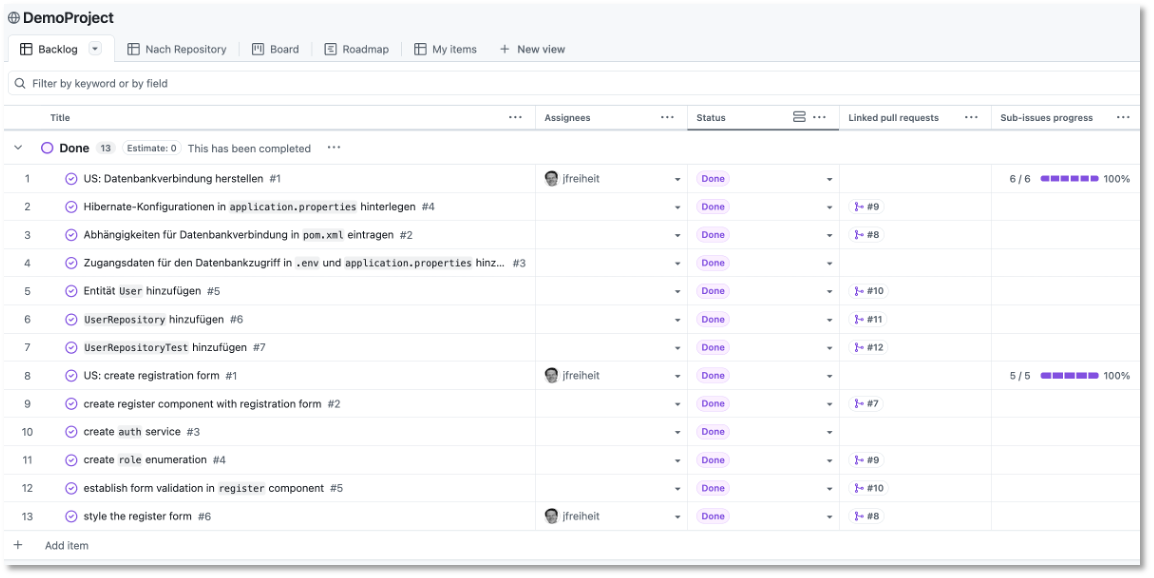
Beim Anlegen eines Projekts über ein Vorlagen-Template (z. B. „Team planning") werden automatisch mehrere Views mit generischen Namen und Beispiel-Daten angelegt (Backlog, Board, Roadmap, Current iteration, eine unbenannte View 2 …). Diese Vorbelegung sollten Sie an Ihr eigenes Projekt anpassen.
Am DemoProject-Board wurde das so aufgeräumt:
- Die unbenannte „View 2" wurde zu „Nach Repository" umbenannt und zeigt (wie die anderen Tabellen-Views auch) die User-Story-Issues mit ihren Feature-Sub-Issues eingerückt darunter — praktisch, um zu sehen, wie eine User Story aus einem Repository sich in ihre Features aufteilt.
- Die „Board"-View ist automatisch nach dem Status-Feld gruppiert (eine Spalte pro Status-Wert: Backlog, Current Planning, In Progress, Done) — das ist die klassische Kanban-Ansicht.
Für eine Tabellen-View lässt sich über den Button „View" → „Group by" oben rechts zusätzlich festlegen, nach welchem Feld gruppiert werden soll (z. B. nach Repository, um Backend- und Frontend-Issues optisch zu trennen, oder nach Milestone). Das ist eine reine Oberflächen-Einstellung, die nur im Browser vorgenommen werden kann. Weitere Informationen zu Views finden Sie z.B. hier.
Scrum-Konzepte im Board abbilden
Der oben beschriebene Ablauf (User Story → Akzeptanzkriterien → Feature-Issues → Branch → Commits → Pull Request → Merge) ist bereits agil, orientiert sich aber noch nicht explizit an Scrum. Ein GitHub-Project bringt dafür passende Felder mit, die im DemoProject bereits eingerichtet sind, bislang aber kaum genutzt wurden. Die folgende Tabelle ordnet die Scrum-Begriffe den GitHub-Konzepten zu, die wir im Folgenden verwenden:
| Scrum-Begriff | Entsprechung im GitHub-Project |
|---|---|
| Product Backlog | Alle Issues im Project, Status Backlog |
| User Story | Issue mit Akzeptanzkriterien (Titel US: ...) |
| Teilaufgabe / Task | Feature-Issue (Sub-Issue) |
| Schätzung (Story Points) | Feld Estimate |
| Priorisierung | Feld Priority (P0–P2) |
| Aufwandsklasse | Feld Size (XS–XL) |
| Sprint | Feld Iteration |
| Sprint-Board | Table-View, nach Iteration gruppiert, oder die Roadmap-View |
| Definition of Done | Akzeptanzkriterium erfüllt, Pull Request gemerged, Feature-Issue geschlossen |
Schätzen und priorisieren: Priority, Size und Estimate
Für jedes Feature-Issue (und für die User Story selbst) werden drei Felder gepflegt, entweder direkt in der Tabellen-View spaltenweise oder im Seitenpanel eines einzelnen Issues:
- Priority (
P0–P2): Wie dringend/wichtig ist das Issue?P0blockiert typischerweise die ganze Story,P2ist "nice to have". - Size (
XS–XL): grobe, relative Aufwandsklasse. - Estimate: eine konkrete Zahl (Story Points).
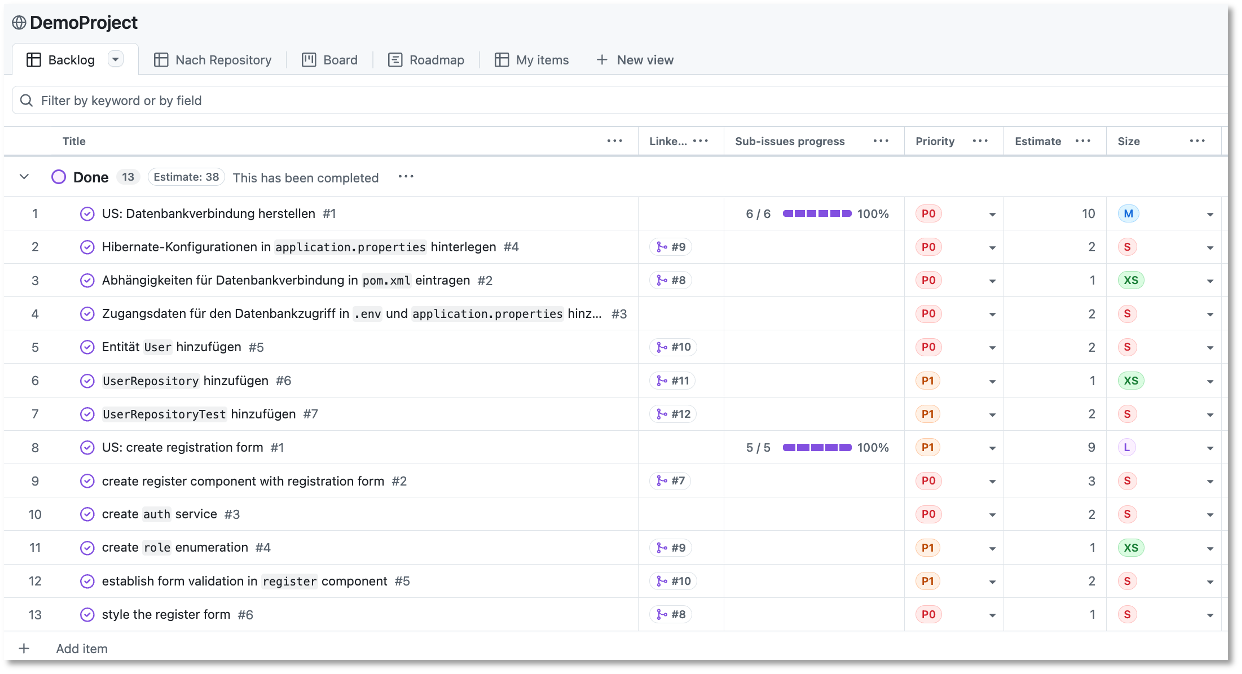
So sieht die Schätzung für die Backend-Story „US: Datenbankverbindung herstellen" (demobackenduser) und ihre Feature-Issues aus:
| Issue | Priority | Size | Estimate |
|---|---|---|---|
| #1 US: Datenbankverbindung herstellen | P0 | M | 10 |
#2 Abhängigkeiten für Datenbankverbindung in pom.xml eintragen |
P0 | XS | 1 |
| #3 Zugangsdaten für den Datenbankzugriff hinzufügen | P0 | S | 2 |
| #4 Hibernate-Konfigurationen hinterlegen | P0 | S | 2 |
#5 Entität User hinzufügen |
P0 | S | 2 |
#6 UserRepository hinzufügen |
P1 | XS | 1 |
#7 UserRepositoryTest hinzufügen |
P1 | S | 2 |
Die Summe der Estimates der Feature-Issues (1+2+2+2+1+2 = 10) ist ein guter Anhaltspunkt für die Schätzung der Story selbst – beide liegen hier bewusst gleichauf. Genauso wurde die Frontend-Story „US: create registration form" (demofrontenduser) geschätzt: Story P1/L/9, mit den fünf Feature-Issues #2–#6 zwischen XS/1 (z. B. das reine Anlegen der role-Enumeration) und S/3 (das eigentliche Registrierungsformular als aufwändigstes Teilstück).
Iterationen: Sprints im Board abbilden
Das Feld Iteration teilt die Zeit in aufeinanderfolgende, gleich lange Zeiträume ein – das entspricht Scrum-Sprints. Im DemoProject ist eine erste Iteration (schlicht Iteration genannt, 2 Wochen ab 19.02.2026) angelegt; beide Stories – die Backend-Story „Datenbankverbindung herstellen" und die Frontend-Story „create registration form" – fallen zeitlich in diese eine Iteration. Das zeigt gut, dass eine Iteration nicht auf ein Repository beschränkt ist: In einem Sprint arbeitet ein Team üblicherweise gleichzeitig an Backend- und Frontend-Issues.
Jedem Issue (Story und Feature-Issues) wird die passende Iteration zugewiesen. Über „View" → „Group by" → Iteration lässt sich die Tabellen-View so gruppieren, dass alle Issues eines Sprints auf einen Blick sichtbar sind – ähnlich einem klassischen Sprint-Board. Alternativ zeigt die Roadmap-View die Iterationen als Zeitstrahl.
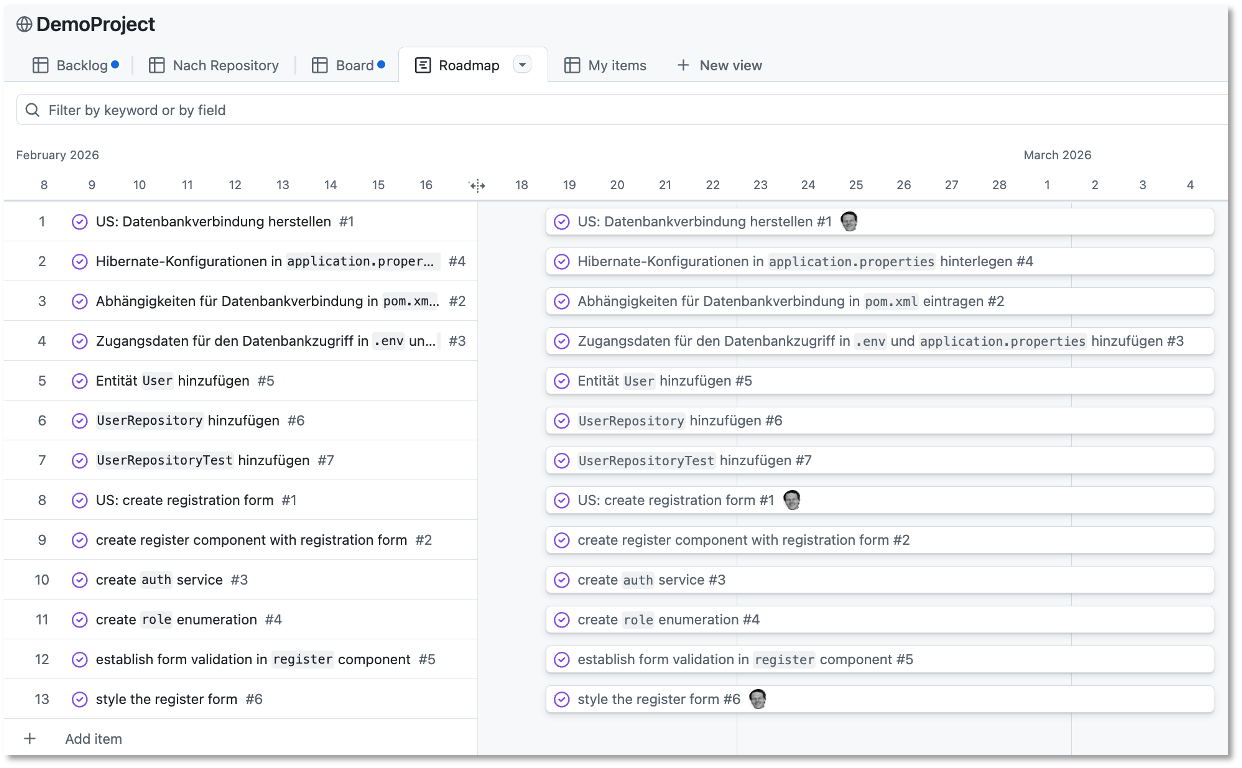
Für ein neues, mehrere Wochen laufendes Projekt legen Sie weitere, direkt aufeinanderfolgende Iterationen an (Project → Feld Iteration öffnen → „Add iteration" bzw. über das Zahnrad-Icon die Standarddauer einstellen) und ordnen künftige Stories bereits jetzt einer (noch leeren) Iteration zu – so entsteht ein Board, das den geplanten Projektverlauf über das gesamte Semester abbildet, nicht nur den aktuellen Stand. Weitere Informationen zu Iterationsfeldern finden Sie hier.